
Смартфон вместо мыши: как Remote Mouse превращает телефон в беспроводную мышь, клавиатуру и тачпад
Опубликовано: 15 февраля 2026SQLITE NOT INSTALLED
Уверен, у вас не раз бывало: нужно быстро переключить слайд на презентации, а мышь дома на диване, или вы сидите с ноутбуком на кухне и не хочется тянуться к трекпаду. Remote Mouse — одна из тех простых идей, которые решают такие мелочи на раз-два. Эта статья расскажет, как приложение превращает ваш телефон в полноценный пульт управления компьютером, что умеет, как настроить и где есть подводные камни. Никакой воды — только то, что реально пригодится.
Я постарался объяснить всё понятным языком, с практическими подсказками. Читайте по порядку или перелистывайте разделы — так удобнее применять советы прямо во время настройки.
Что такое Remote Mouse и зачем оно нужно
Remote Mouse — приложение, которое позволяет использовать мобильное устройство как мышь, клавиатуру или тачпад для компьютера. По сути это пульт дистанционного управления для ПК: свайпы заменяют перемещение курсора, тап — клик, а встроенная клавиатура — быстрый ввод текста. Нужен он не для постоянной работы, а для ситуаций, когда физической мыши нет под рукой или вы хотите дистанционно управлять компьютером из другой комнаты.
Преимущества очевидны: экономия места, удобство в мультимедийных сценариях, управление презентацией без проводов. Но главное — это скорость и простота: чтобы всё заработало, не требуется глубоких технических знаний.
Как это работает — простая схема подключения
Принцип прост: на компьютер устанавливается серверное приложение, на смартфон — мобильное. Они связываются по локальной сети или через Bluetooth, и телефон начинает передавать команды для управления курсором, кликами и вводом текста.
- Скачайте и установите серверную программу на компьютер (официальный сайт разработчика или магазин приложений для вашей ОС).
- Установите приложение Remote Mouse на смартфон из App Store или Google Play.
- Убедитесь, что компьютер и телефон находятся в одной сети Wi-Fi, либо включите Bluetooth-соединение, если оно поддерживается.
- Запустите сервер на компьютере и приложение на телефоне — обычно приложение автоматически обнаруживает компьютер в сети. При необходимости введите код или подтвердите подключение.
- Проверьте управление: передвижение, клик, ввод текста. При необходимости отрегулируйте чувствительность и прочие параметры в настройках.
Если всё сделано правильно, телефон начнёт работать как беспроводная мышь и клавиатура. Переход занимает пару минут, а дальше — привыкание к свайпам и жестам.
Требования и совместимость
Ниже — краткая таблица с типичными требованиями. Конкретные версии и поддержка могут меняться, поэтому всегда проверяйте информацию на официальном сайте.
| Компонент | Обычно требуется |
|---|---|
| Компьютер | Windows, macOS или Linux — установка серверного ПО |
| Телефон | Android или iOS, приложение из официального магазина |
| Соединение | Обычно локальная сеть (Wi‑Fi); в некоторых случаях возможен Bluetooth |
| Сеть | Компьютер и телефон в одной сети для стабильного соединения |
Практические функции — что вы получаете
Remote Mouse предлагает не просто базовую замену мыши. Вот набор функций, которыми чаще всего пользуются:
- Сенсорная панель для управления курсором, поддерживающая тап и перетаскивание.
- Клавиатура для ввода текста, включая специальную клавишную панель и часто используемые сочетания.
- Мультимедийные кнопки для управления воспроизведением, громкостью и переходами между треками.
- Функции управления презентациями: переключение слайдов, черный экран, указатель.
- Настроиваемые жесты и дополнительные кнопки для запуска приложений и макросов (в платных версиях).
Каждая из этих функций экономит время. Например, управление видео с телефона удобнее, чем втыкать USB-приёмник от мыши — особенно если вы расположились на диване.
Жесты, клавиатуры и мультимедиа
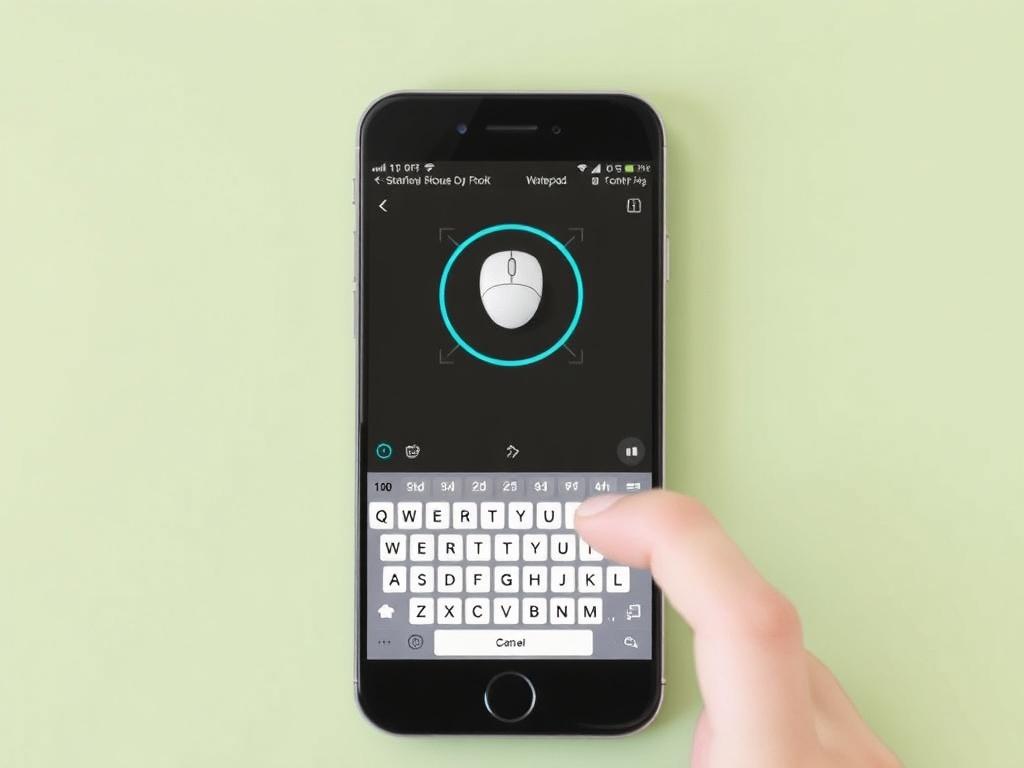
Обычно поддерживаются базовые жесты: перемещение пальцем — перемещение курсора, один тап — левый клик, тап двумя пальцами или удержание — правый клик, прокрутка двумя пальцами. Некоторые версии умеют щипок для увеличения и другие дополнительные жесты. Клавиатура содержит цифры, знаки и часто используемые сочетания, а мультимедийные элементы позволяют ставить на паузу, менять громкость и переходить по трекам без переключения окон.
Настройка и советы по удобству
Чтобы работать комфортно, достаточно настроить пару параметров. Я опишу проверенные приёмы, которые экономят время и раздражение.
- Отрегулируйте чувствительность курсора — на телефоне и на сервере. Если курсор скачет или, наоборот, медленно ползёт, поменяйте значение.
- Выберите удобную раскладку клавиатуры. Если часто печатаете символы, добавьте их в быстрый доступ.
- Отключите автоматическое блокирование экрана на телефоне при использовании в качестве пульта — это избавит от лишних нажатий.
- Если используете приложение в гостях — настройте пароль сервера или используйте одноразовый код для соединения.
Небольшие настройки делают использование гораздо приятнее. Лучше потратить пять минут на калибровку, чем раздражаться при каждом движении курсора.
| Параметр | Рекомендация |
|---|---|
| Чувствительность курсора | Средняя — увеличьте при больших экранах, уменьшите при мелких сенсорных движениях |
| Скорость прокрутки | Уменьшите при долгих документах, увеличьте для веб-серфинга |
| Автоблокировка экрана (телефон) | Отключите или увеличьте время ожидания |
Безопасность и конфиденциальность
Удалённое управление компьютером несёт риски, особенно в общих сетях. Несколько простых правил помогут их снизить.
Во-первых, используйте безопасную домашнюю сеть. В публичных Wi‑Fi соединениях возможны перехваты. Если приложение предлагает защиту через пароль или шифрование — включите её. Не оставляйте сервер открытым без подтверждения пары, особенно если сеть многопользовательская.
Во-вторых, следите за правами доступа приложения: не давайте лишние привилегии без необходимости. И наконец, обновляйте серверное и мобильное ПО — разработчики часто закрывают уязвимости и улучшают совместимость.
Ограничения и когда лучше использовать обычную мышь
Remote Mouse удобен, но не панацея. Для точной графической работы, быстрого шутера или длительной офисной работы физическая мышь всё ещё предпочтительнее. Сенсорный ввод на телефоне не заменит такту и точность устройства, созданного специально для этого.
- Графические редакторы и CAD: предпочтительнее специализированные устройства.
- Игры с высокой чувствительностью к отклику: возможна задержка и потеря точности.
- Долгая печать: встроенная клавиатура телефона утомительна по сравнению с полноценной клавиатурой.
Тем не менее для демонстраций, управления мультимедиа и быстрого доступа приложение превосходно подходит.
Альтернативы Remote Mouse
На рынке есть несколько похожих приложений: Unified Remote, Mouse Kit, а также встроенные средства удалённого доступа вроде Remote Desktop. Они отличаются набором функций, интерфейсом и платными опциями. Unified Remote, например, часто хвалят за гибкие скрипты и набор преднастроек для популярных программ.
Если Remote Mouse по каким-то причинам не подходит, стоит попробовать пару альтернатив и выбрать ту, которая комфортнее именно вам по интерфейсу и задержке.
Частые проблемы и их решения
Ниже — краткая таблица с распространёнными проблемами и простыми решениями. Это поможет сэкономить время на поиске ответа в интернете.
| Проблема | Возможная причина | Что сделать |
|---|---|---|
| Не видит компьютер | Телефон и ПК в разных сетях или блокировка файерволом | Проверьте сеть, разрешите серверу доступ в файерволе, перезапустите приложения |
| Задержка курсора | Слабый Wi‑Fi сигнал или нагрузка сети | Переместите ближе к роутеру, закройте фоновые потоки, попробуйте Bluetooth |
| Не работает правая кнопка | Некорректное сопоставление жестов | Проверьте настройки жестов в приложении и на сервере |
| Клавиатура вводит неправильно | Различия раскладок или языков | Установите одинаковую раскладку на телефоне и компьютере |
Советы для конкретных сценариев
Небольшие лайфхаки помогут использовать Remote Mouse в самых разных ситуациях. Для презентаций заранее проверьте соединение и включите режим энергосбережения на сервере. При просмотре фильмов — назначьте на кнопки паузу и перемотку. Для работы в гостиной подключите ноутбук к телевизору и управляйте воспроизведением с телефона, не вставая с кресла.
Если вы часто пользуетесь одним набором команд — сохраните их в профиле или назначьте горячие клавиши, если приложение это поддерживает. Так вы получите персональный пульт, адаптированный под ваши задачи.
Заключение
Remote Mouse — удобный инструмент для тех, кто хочет простое и быстрое дистанционное управление компьютером без лишних проводов. Он не заменит полноценную мышь в задачах, требующих максимальной точности, но превосходно справляется с презентациями, мультимедиа и повседневными правками. Настроить всё можно за несколько минут, а пара трюков из этой статьи сделает использование приятным и предсказуемым. Попробуйте — и, возможно, телефон в вашем кармане станет ещё полезнее, чем вы думали.


